

Démarrer avec LibComPlus
Ouvrir l’application, créer votre compte, choisir vos langues et envoyer votre premier message.
LibComPlus traduit vos messages, vos appels, vos documents et vos vidéos pendant que vous parlez votre langue. Ce guide vous accompagne de l’ouverture de l’application jusqu’à votre premier message.
Ouvrir LibComPlus
L’application fonctionne dans le navigateur de votre téléphone ou de votre ordinateur, sans rien télécharger : rendez-vous sur app.libcomplus.com.
Pour la retrouver comme une application, ajoutez-la à l’écran d’accueil :
- Sur Android (Chrome) : ouvrez le menu ⋮, puis touchez « Installer l’application » ou « Ajouter à l’écran d’accueil ».
- Sur iPhone et iPad (Safari) : touchez le bouton Partager, puis « Sur l’écran d’accueil ». Sur iPhone, utilisez Safari : c’est lui qui propose cette option.
- Sur ordinateur (Chrome, Edge) : cliquez sur l’icône « Installer » à droite de la barre d’adresse.
Créer votre compte
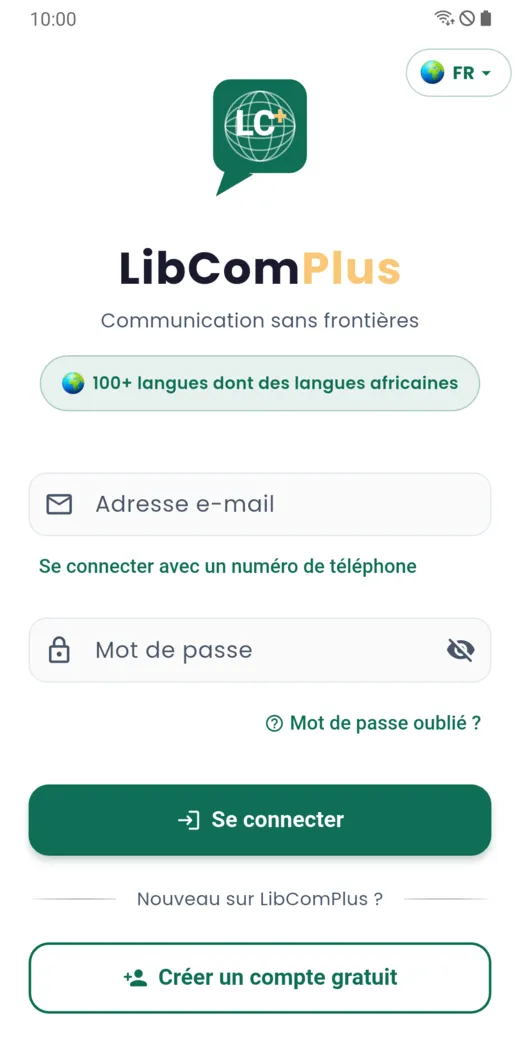
Sur l’écran de connexion, touchez « Créer un compte gratuit ».
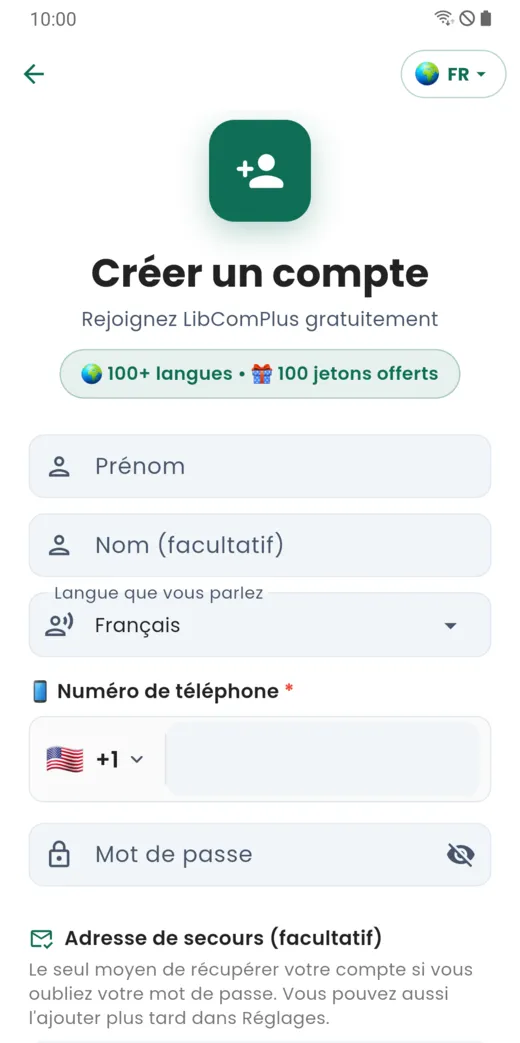
Remplissez le formulaire :
- Votre prénom. Le nom est facultatif.
- La langue que vous parlez : c’est la langue dans laquelle vous écrivez et parlez.
- Votre numéro de téléphone, avec l’indicatif de votre pays.
- Un mot de passe d’au moins 8 caractères, avec une majuscule, une minuscule et un chiffre.
- Une adresse de secours (facultatif) : c’est le seul moyen de récupérer votre compte si vous oubliez votre mot de passe. Vous pouvez l’ajouter plus tard dans les Paramètres.
Acceptez ensuite les conditions d’utilisation et la politique de confidentialité, dont les liens s’ouvrent depuis l’écran. À la fin, un écran de bienvenue affiche votre code de parrainage : partagez-le pour inviter vos proches.
Des jetons sont offerts à l’inscription, sans carte bancaire. Le nombre exact s’affiche à l’écran de création du compte. Voir le guide « Jetons, abonnements et paiements ».
Les autorisations
L’application demande l’accès aux contacts, aux notifications, au micro et à la caméra au moment où elle en a besoin : par exemple, le micro quand vous enregistrez un message vocal. Vous pouvez refuser, et accepter plus tard dans les réglages de votre téléphone.
Vos langues
Vous réglez séparément la langue d’affichage de l’application, la langue des notifications et votre langue de communication, dans Profil › Paramètres › Langues. Le guide « Compte, langues et confidentialité » les décrit.
Envoyer votre premier message
- Touchez l’onglet Discussions.
- Touchez le bouton rond pour commencer une nouvelle conversation.
- Choisissez un contact et écrivez dans votre langue.
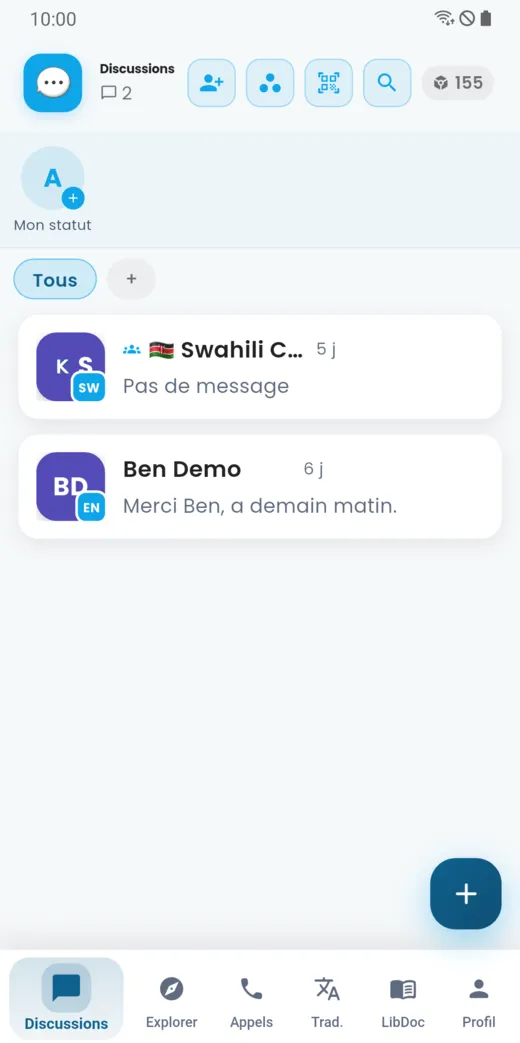
Votre correspondant lit le message dans sa langue. Pour tout savoir sur les discussions, passez au guide « Messages traduits ».
Cette page ne répond pas à votre question ?
Posez-la dans la fenêtre d’aide, ou écrivez à [email protected].
Poser une question